一覧からすばやく確認
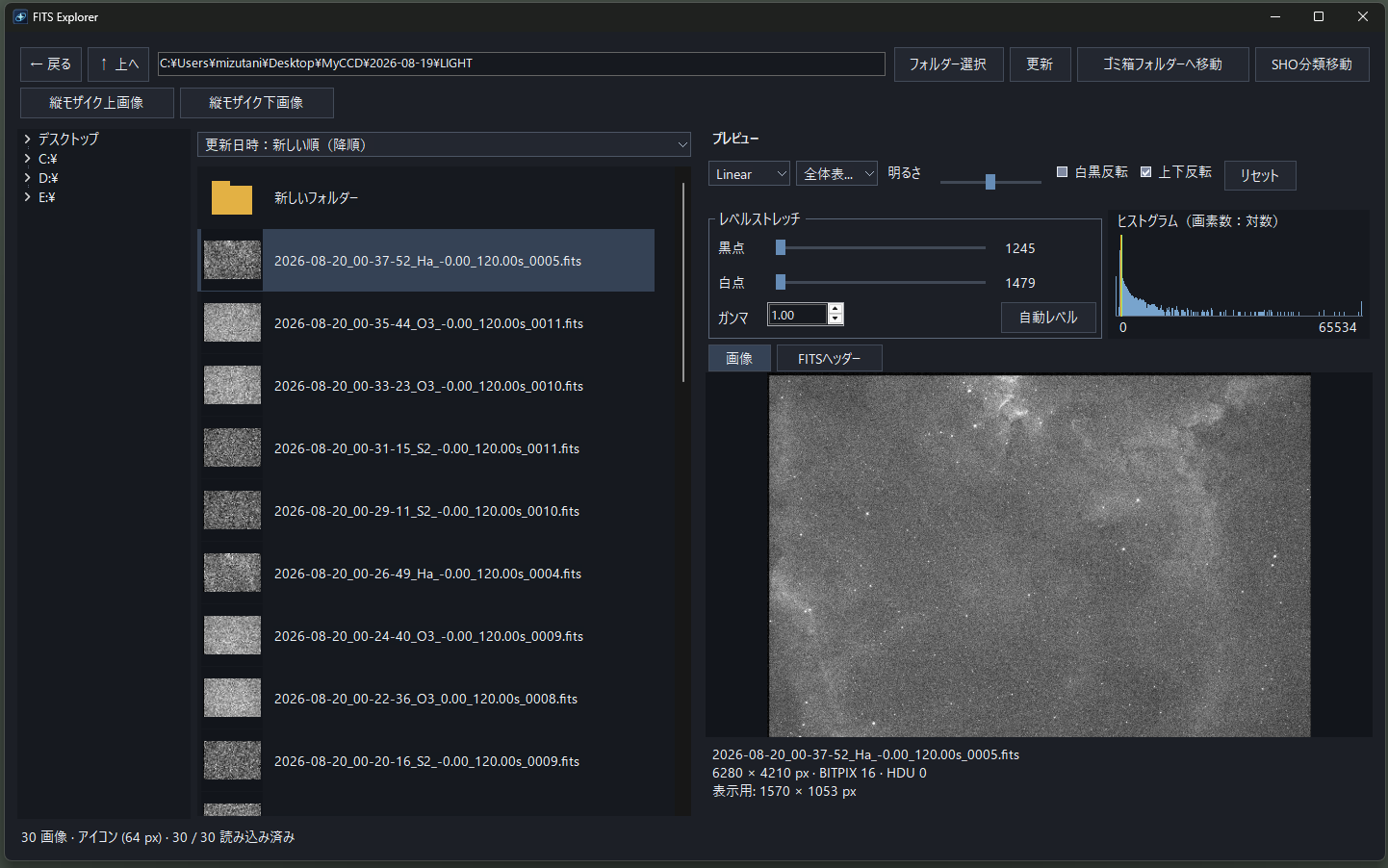
エクスプローラー風の左側ツリーでフォルダーを選び、中央のサムネイルとファイル名から撮影画像を一枚ずつ確認できます。
FITS IMAGE VIEWER FOR WINDOWS
自動撮影したFITS画像を、一枚ずつ自分の目で確認するために製作したWindows用ビューアーです。画像の選別、フィルター別の整理、四隅の星像チェックをひとつの画面で行えます。
ABOUT FITS EXPLORER
エクスプローラー風のフォルダー選択から撮影画像を開き、サムネイル一覧とプレビューで一枚ずつ確認できます。雲が通った画像を除き、必要な画像を分類してから次の画像処理へ進めるためのアプリです。表示調整は元のFITS画像データを変更しません。
FEATURES
エクスプローラー風の左側ツリーでフォルダーを選び、中央のサムネイルとファイル名から撮影画像を一枚ずつ確認できます。
Linear、Asinh、Log、Sqrtを切り替え、明るさ・黒点・白点・ガンマを調整。ヒストグラムも確認できます。
全体表示と10~800%の拡大表示に対応。画像の幅・高さやBITPIX、FITSヘッダーも確認できます。
四隅、上下左右、中央の拡大画像を3×3に並べ、雲や星像、画面の状態をまとめて確認します。
スケアリング調整ボタンで四隅の星のHFDを測定し、黄色い枠と数値で差を表示。表示状態を保ったまま画像を順に切り替え、傾きの傾向を比較できます。
N.I.N.A.が出力したファイル名を判別してSHOやLRGBのフォルダーへ移動。LRGB FITS Composerなどで後から画像を選びやすくします。雲が通った画像はゴミ箱フォルダーへ仕分けられます。
SENSOR TILT CHECK
「スケアリング調整」を押すと、画像を9分割して四隅の星像を比較できます。撮影画像を切り替えてもこの表示を保てるので、複数の画像を順に確認できます。
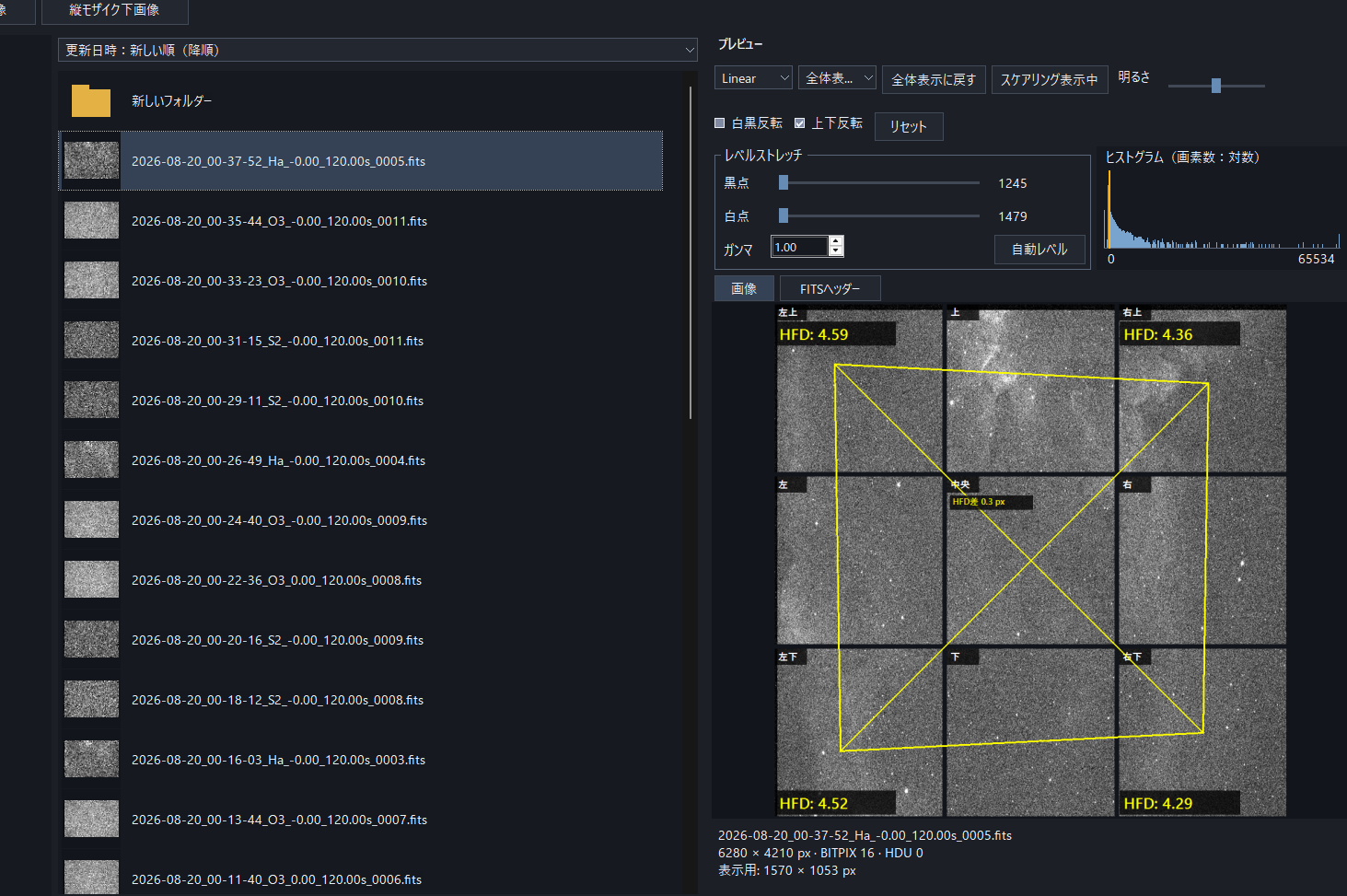
左上・右上・左下・右下に表示されるHFDは、各領域で検出した星の値の中央値です。数値の差から星像のばらつきを確認します。
黄色い四角枠と対角線は四隅のHFD差を見やすくした図です。HFDが大きい隅ほど枠の頂点が外側へ動きます。実際の傾き角度を示すものではありません。
「スケアリング表示中」は別のFITS画像を選んでも維持されます。撮影した画像を順番に見て、四隅の傾向が続くか確かめられます。
WORKFLOW
FITS画像のあるフォルダーを選択します。
中央の一覧から画像を選び、右側でプレビューします。
Asinhなどの表示方式とレベルを使い、構造や星像を確認します。
複数選択し、フィルター別などのフォルダーへ移動します。
SUPPORTED FILES
.fits / .fit / .fts と各.gz圧縮ファイルに対応します。BITPIXは8、16、32、64、-32、-64を扱い、最初に見つかった画像HDUをグレースケールで表示します。
FILE OPERATIONS
このアプリは撮影画像の確認と選別に使います。画像処理は行いません。表示調整は元データを変更しませんが、分類やゴミ箱への「移動」は実際の保存場所を変更します。ゴミ箱は画像フォルダー内に作る通常のフォルダーです。
DEVELOPMENT ARTICLE
開発の紹介と画面例はブログ記事をご覧ください。